
『XServer GAMEs』が提供してくれている無料レンタルサーバーを利用して、マイクラサーバーをとても簡単に立てることができます。
マイクラサーバーを立てることで、マルチプレイも簡単にできますし、サーバーとして常に動かすことができますので、インターネットさえあれば様々な場所から簡単にワールドにアクセスできます。
本記事では、『XServer GAMEs』で無料のマイクラサーバーの立て方と、いくつかの注意点をまとめています。

正直なところ、ここまで無料だったら十分だと思っています。
必要に応じて有償に切り替えられますし、有償プランも最短で3日のプランもありますので、とりあえず試してみるということもできます。
XServer GAMEsの始め方
まずは『XServer GAMEs』にアクセスします。

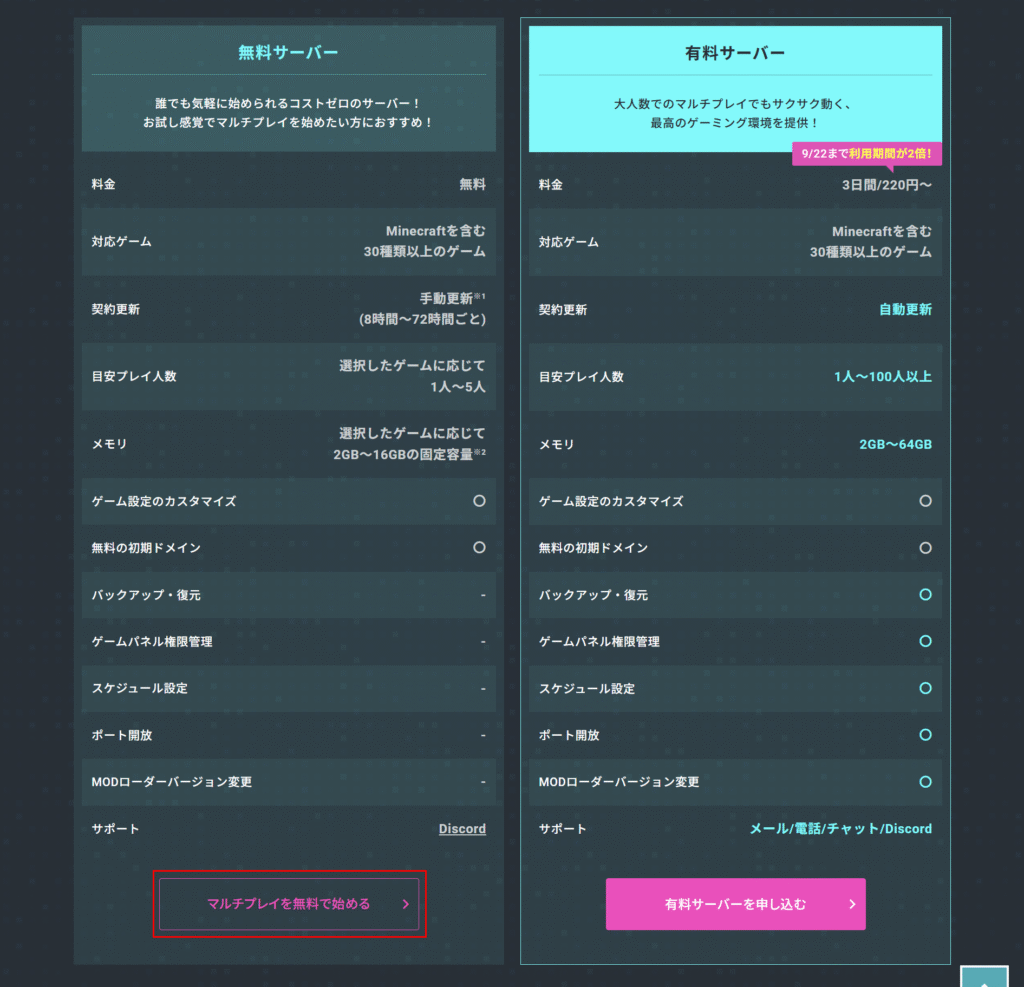
画面中央の無料サーバーから「マルチプレイを無料で始める」を選択します。
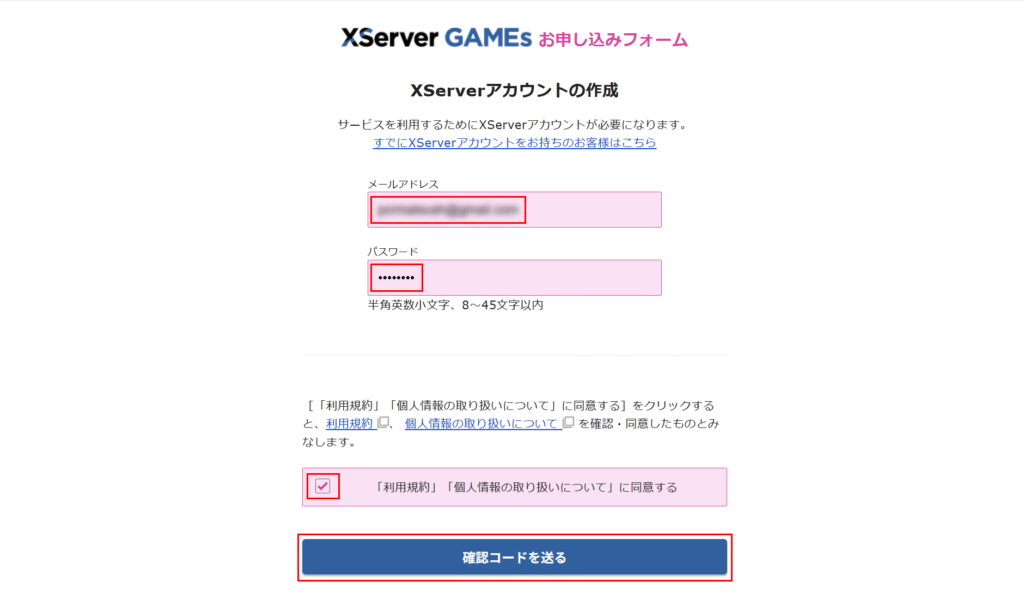
XServerアカウントの作成画面が表示されますので、メールアドレスとパスワードを入力後、「利用規約」のチェックボックスにチェックして「確認コードを送る」を選択します。
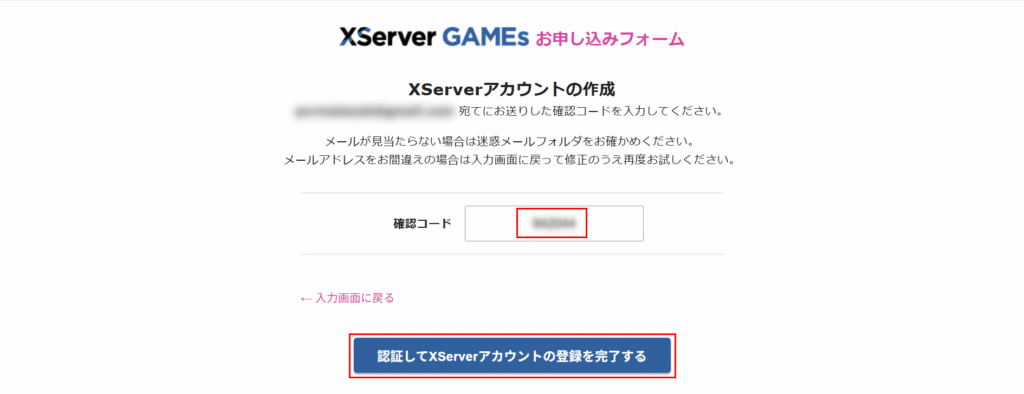
指定したメールアドレスに確認コードが送付されますので、画面上の確認コード欄に入力して、「認証してXServerアカウントの登録を完了する」を選択します。
XServerアカウントの登録が完了しましたので、次に「サーバーの申し込みへ進む」を選択します。

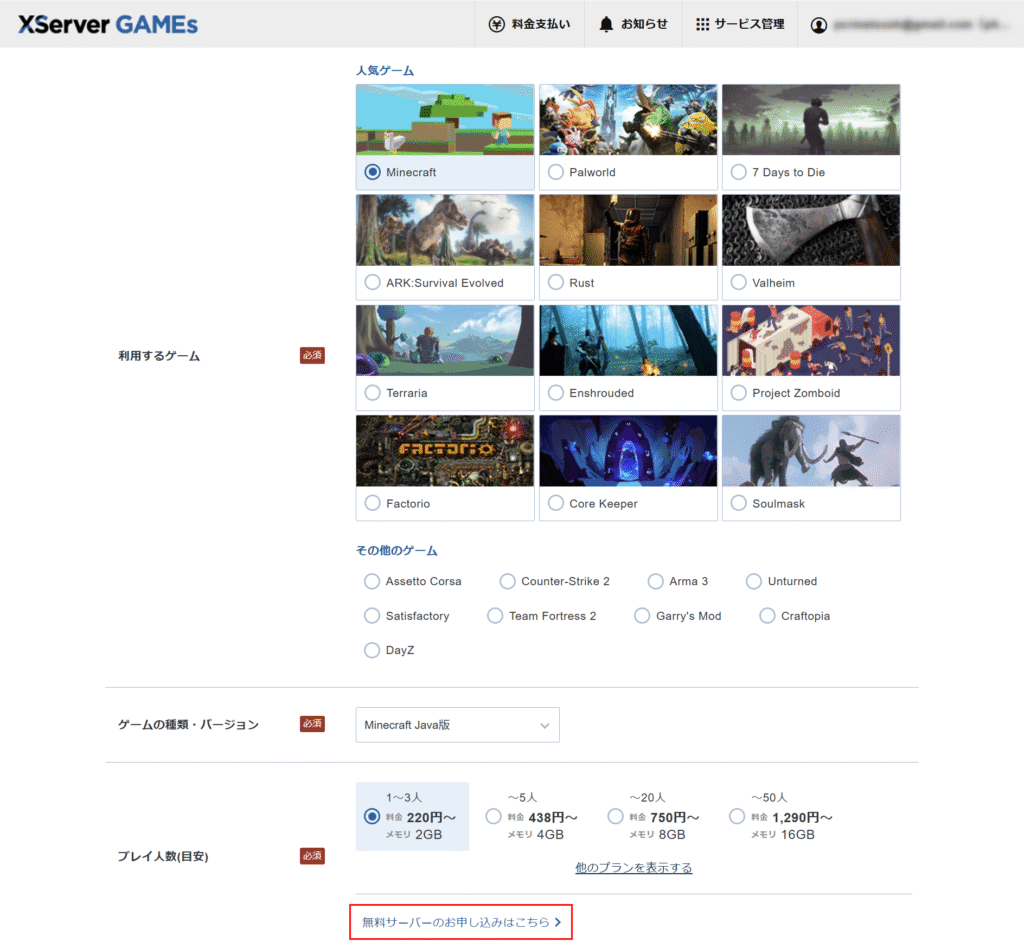
サーバーの申し込み画面が表示されますので、まずは「利用するゲーム」から、Minecraftをチェックします。
チェックするまでは無料サーバーの申し込みリンクが表示されませんので気をつけてください。
次に「プレイ人数(目安)」の場所にある「無料サーバーのお申し込みはこちら」をクリックします。
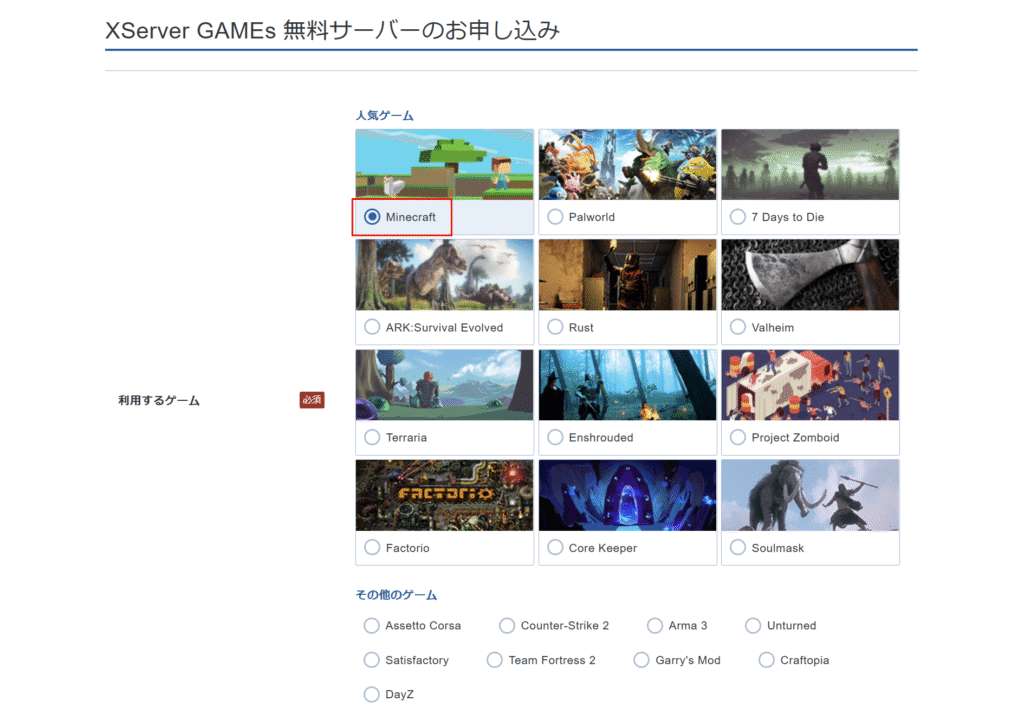
改めて、無料サーバーの申し込み画面が表示されますので、以下を選択/入力します。
- 利用するゲーム:Minecraftを選択します。
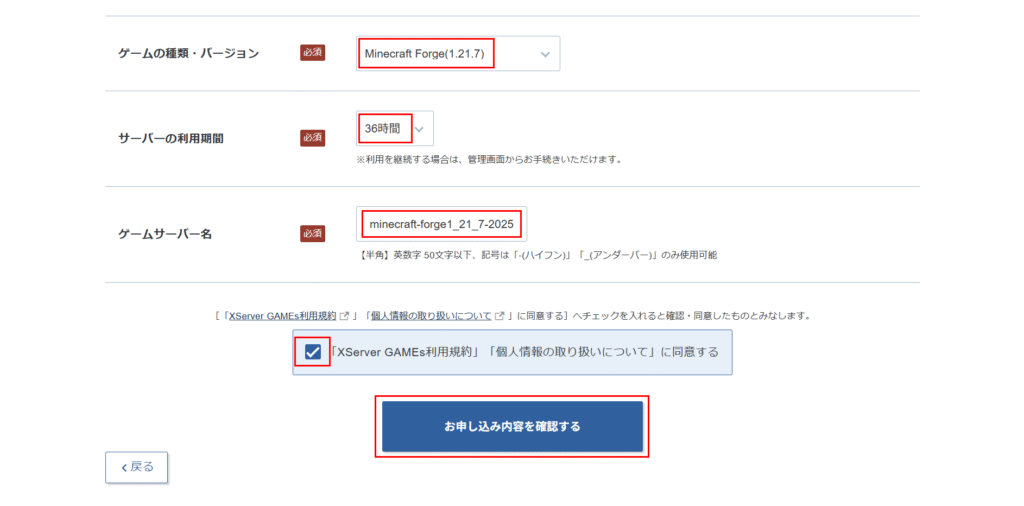
- ゲームの種類・バージョン:ここではMinecraft Forge(1.21.7)を選択していますが、統合版などを選択することができます。
- サーバーの利用時間:最長の36時間を選択しました。こちらも用途に応じて選択可能です。
- ゲームサーバ名:分かりやすい名前を付けておきます。後からゲームサーバ名を変更することもできます。
最後に「XServer GAMEs利用規約」にチェックして、「お申し込みを確認する」を選択します。
内容を確認して、問題なければ「申し込みを完了する」を選択します。
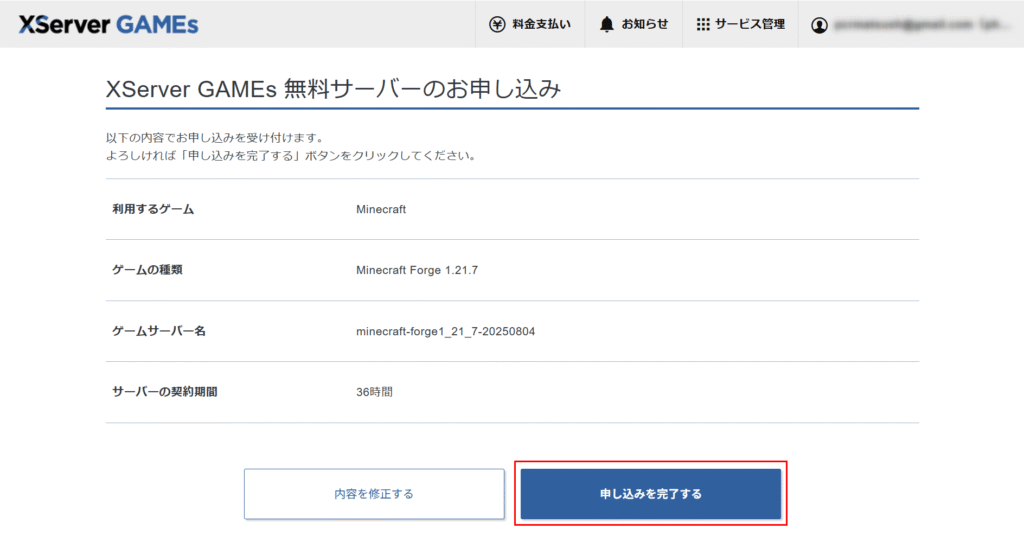
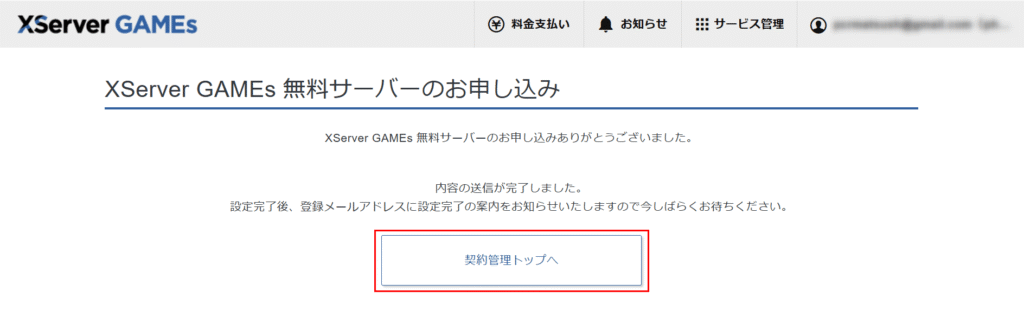
こちらで無料サーバーの申し込みは完了です。
「契約管理トップへ」を選択して、サーバー管理画面を表示します。
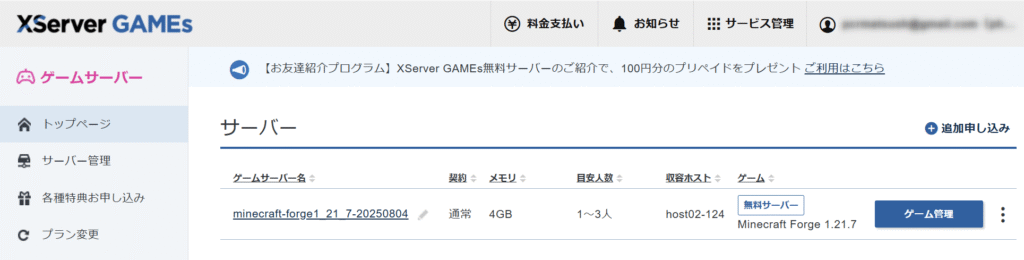
管理画面が表示され、申し込んだサーバーも表示されます。
申し込み直後はサーバーを準備中となりますので、しばらく待つ(30分くらいだったと思います)必要があります。

マイクラサーバーの管理
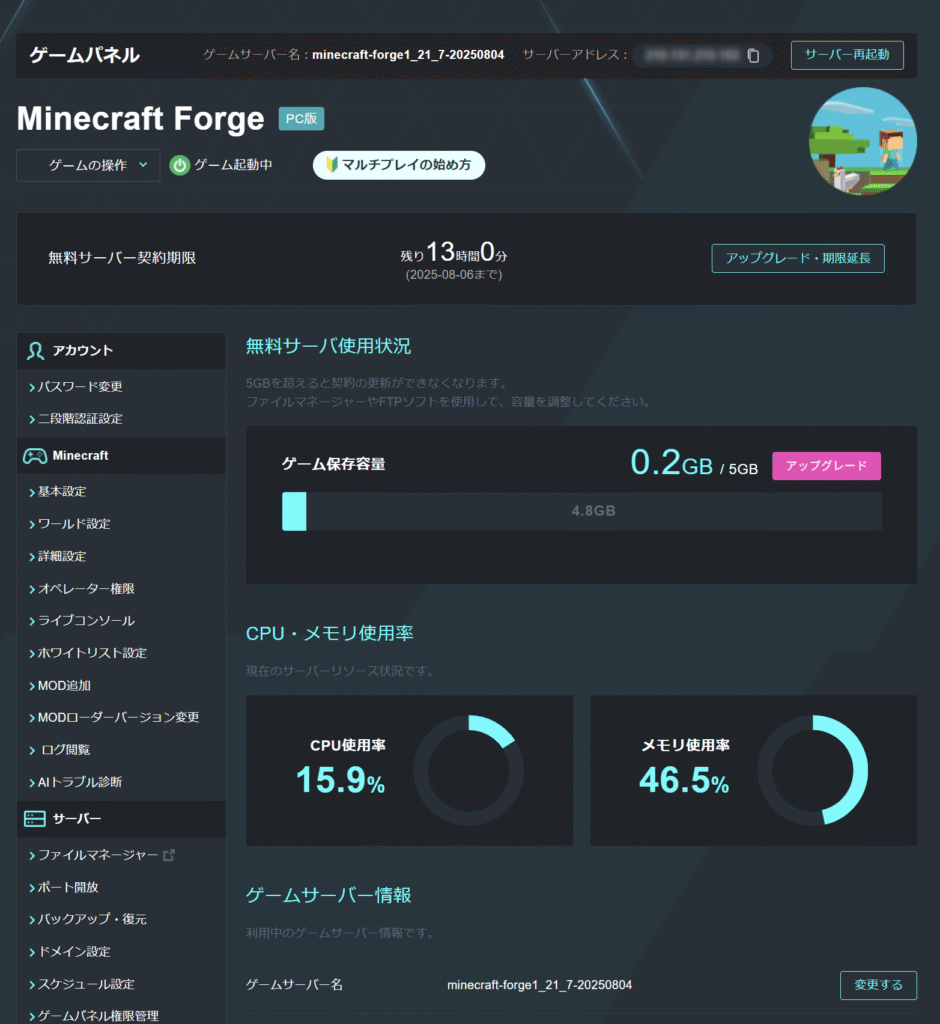
サーバーの準備が完了後「ゲーム管理」をクリックすると、ゲームパネルが開きます。
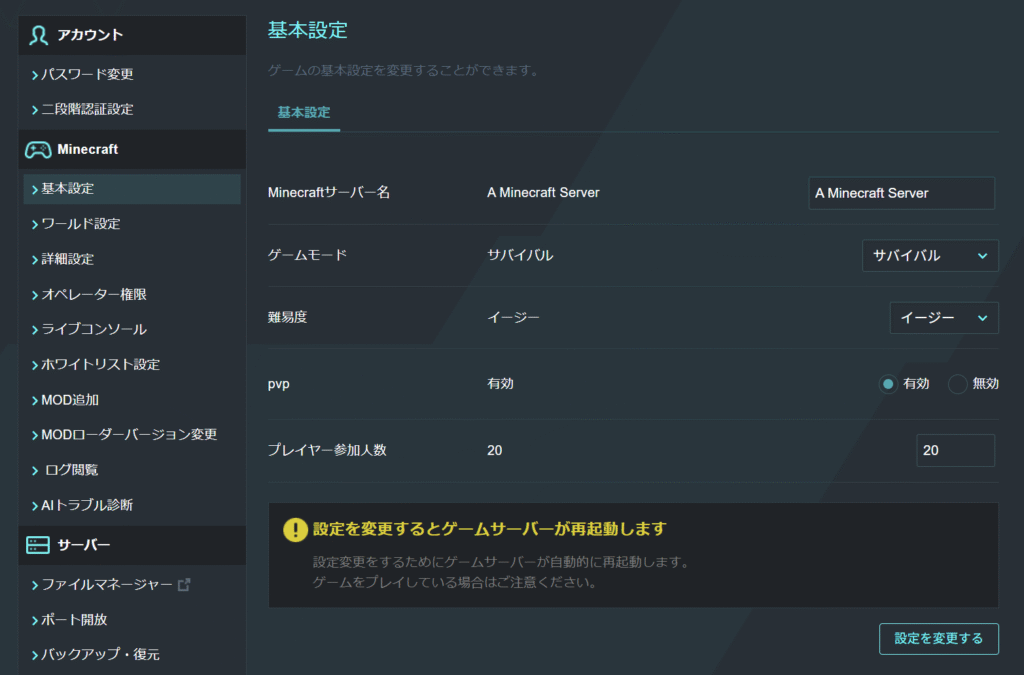
「基本設定」から、ゲームモードや難易度を変更することができます。
「ワールド設定」から、ネザーの許可やスポーン設定なども変更することができます。
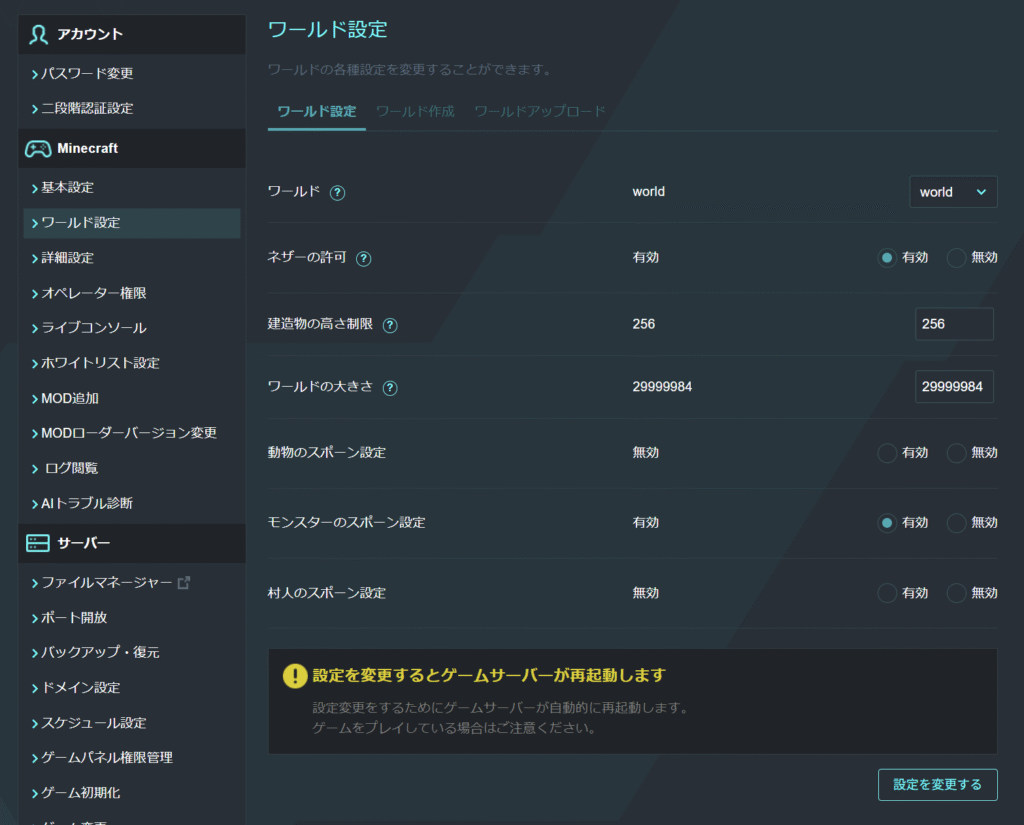
その他にもMODを追加できたりしますので、無料サーバーとしては十分な内容になっていると思います。
ワールドアップロードなどの一部の機能は有償でのサービスとなっていますので、機能は限定されています。
マイクラサーバーに接続してマルチプレイを楽しむ
実際にマイクラサーバーに接続してみます。
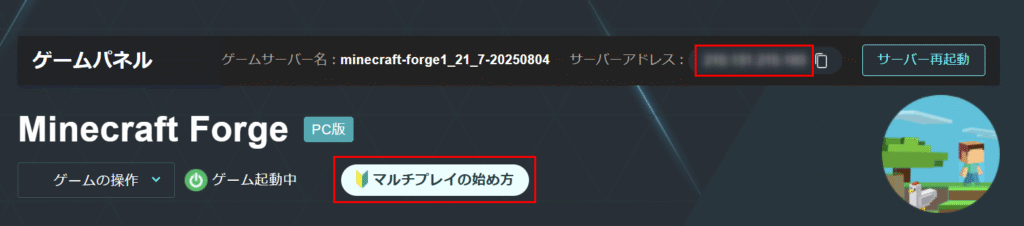
ゲームパネル上部にある「マルチプレイの始め方」をクリックすると、画面のスクリーンショット付きで解説がありますが、本記事でも解説してきます。
まずは画面上部にあるサーバーアドレスをコピーしておきます。
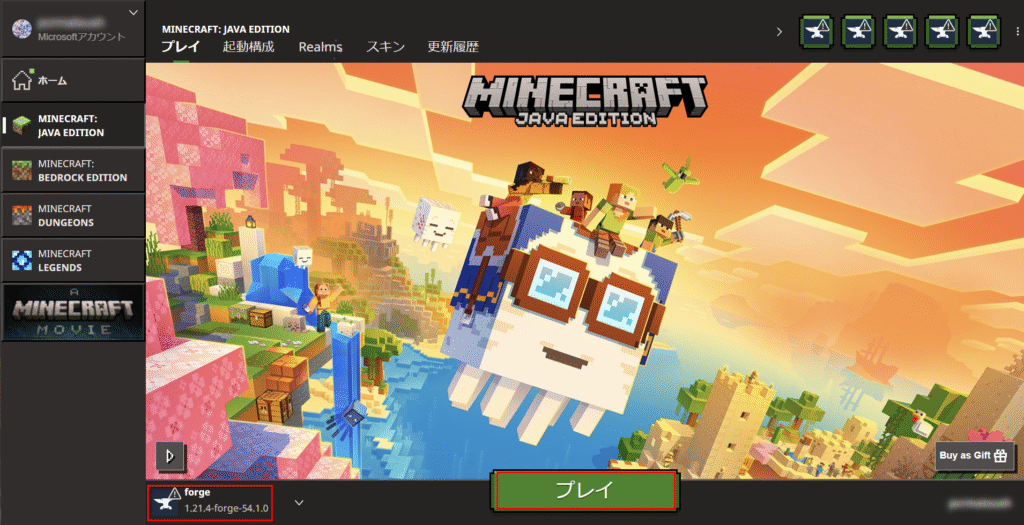
マイクラを起動して「プレイ」を選択します。
この際に今回作成したマイクラサーバーと同じエディション+バージョンになっていることを確認します。
バージョンが異なっていると、サーバーに接続できないので注意してください。
マイクラサーバーが統合版であれば、統合版(BEDROCK EDITION)を、
マイクラサーバーがMinecraft Forgeであれば、forgeを指定してから「プレイ」を選択します。
ゲーム起動画面で「Multiplayer」を選択します。
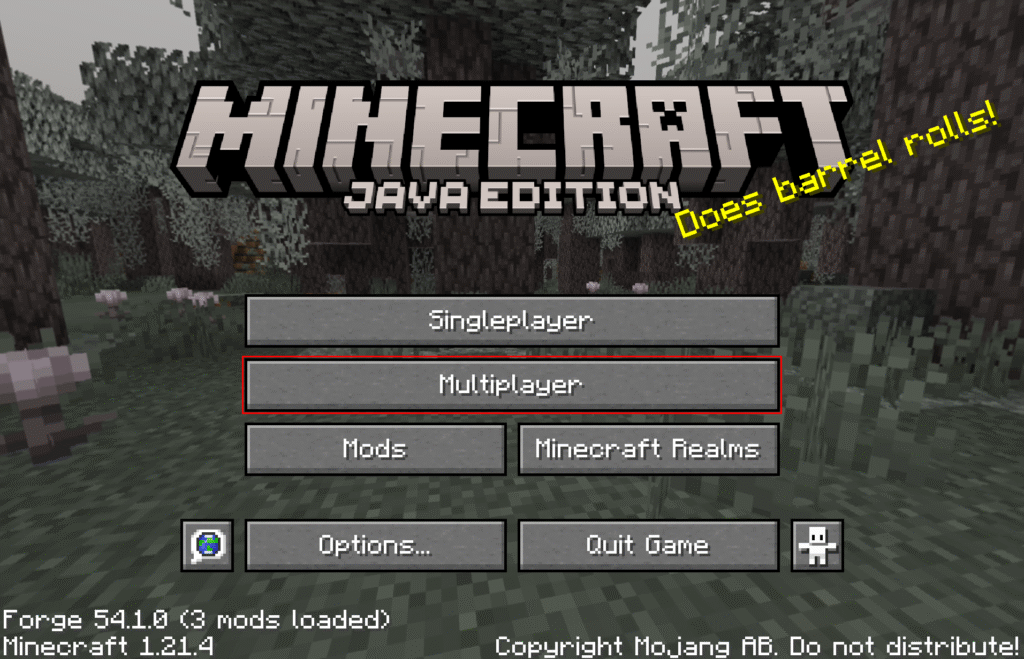
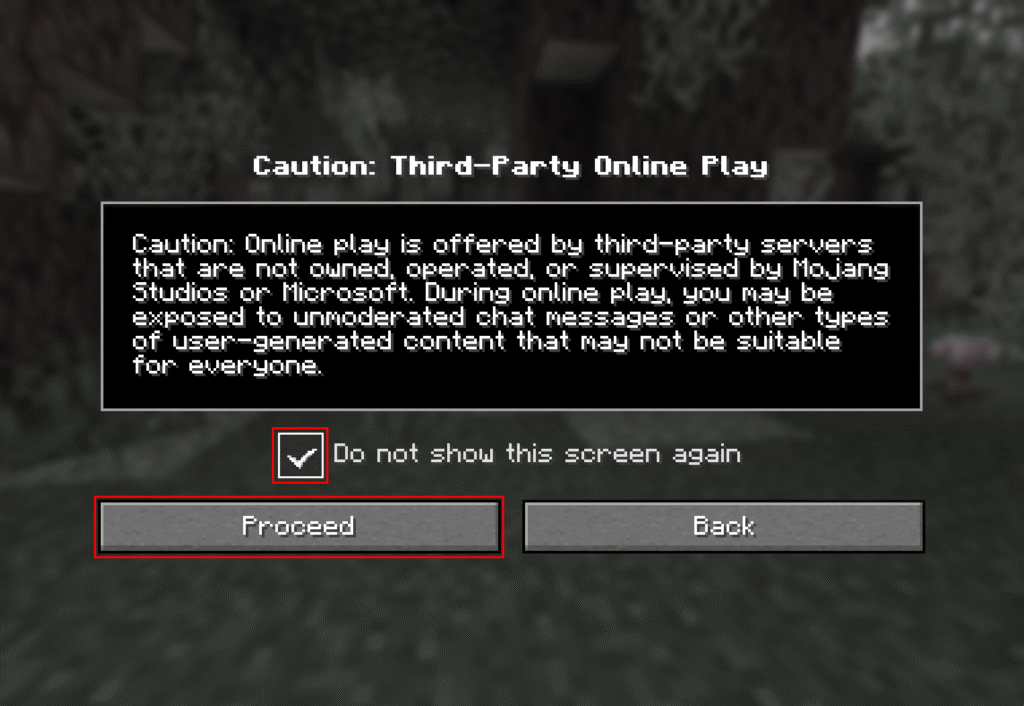
初めてMultiplayerを選択すると、以下の確認画面が表示されます。
「Do not show this screen again」(再表示しない)にチェックを入れ、Proceedをクリックします。
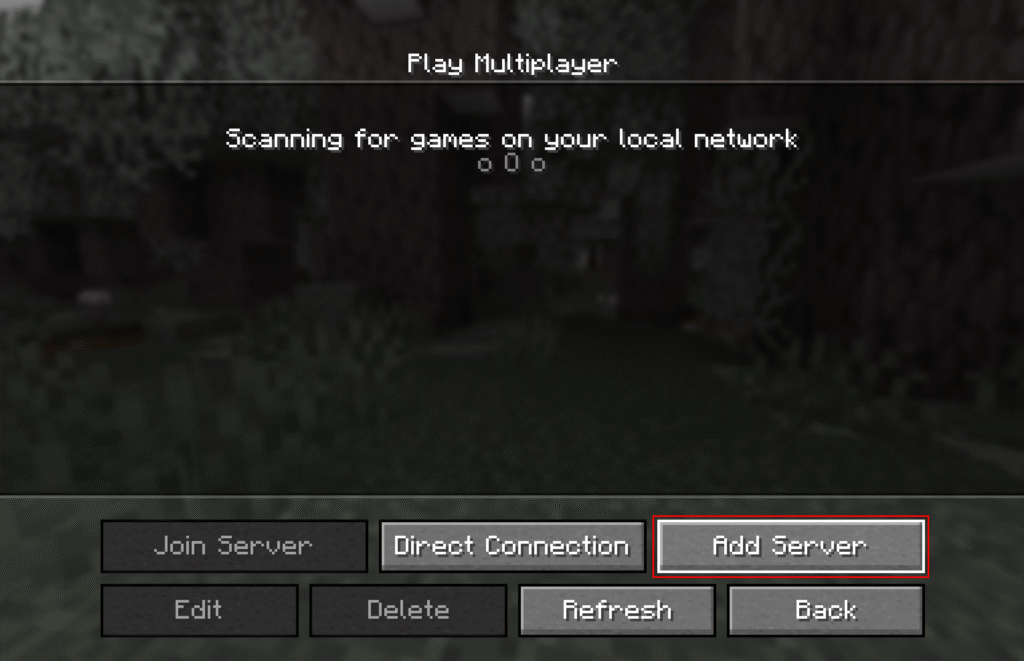
まずはサーバーを追加するために、Add Serverをクリックします。
Direct Connectionでも接続できますが、今後何度もマイクラサーバーにアクセスすることを想定して、サーバーを登録しておきます。
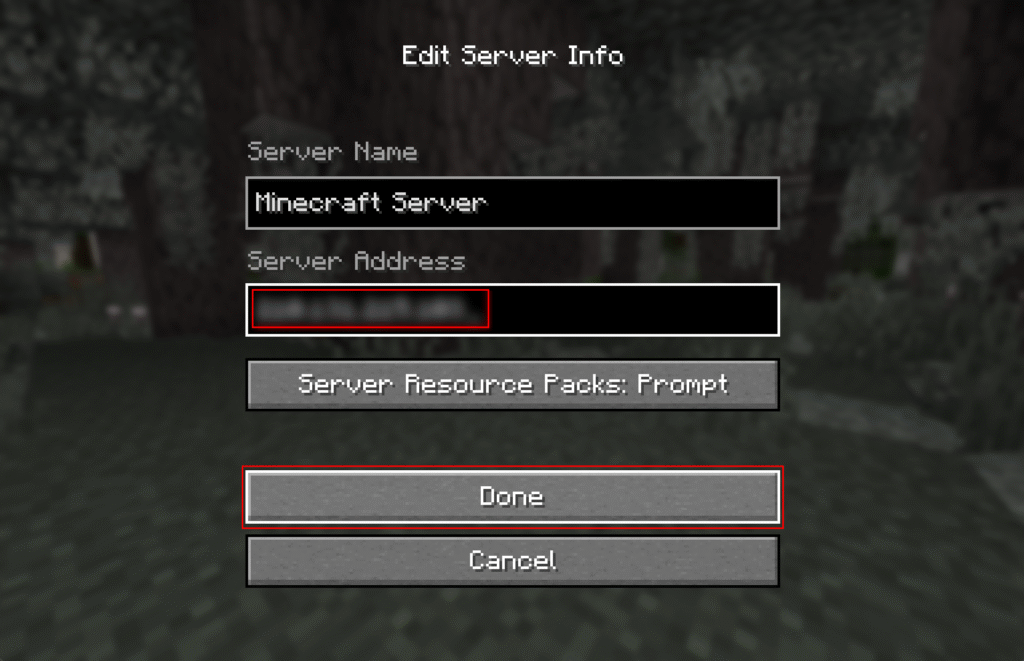
Server AddressにコピーしておいたIPアドレスを入力して、Doneをクリックします。
Server Nameにも分かりやすい名前を入力しておいてください。
新しいサーバーが追加されたと思いますので、このサーバーを選択して、Join Serverをクリックします。
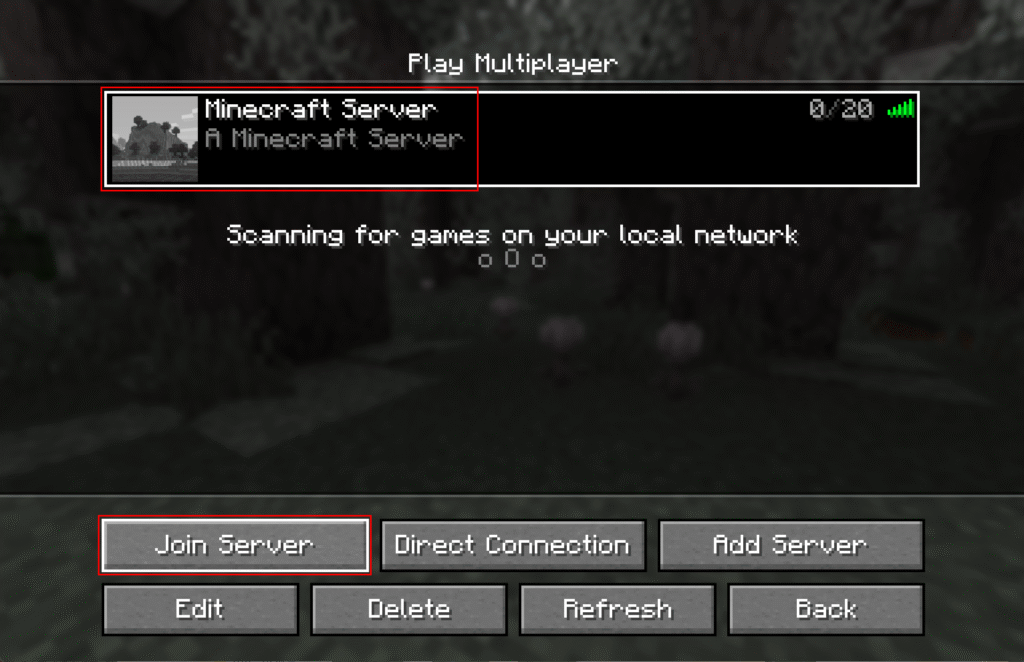
問題なくマイクラサーバーに接続され、ワールドにログインすることができました。
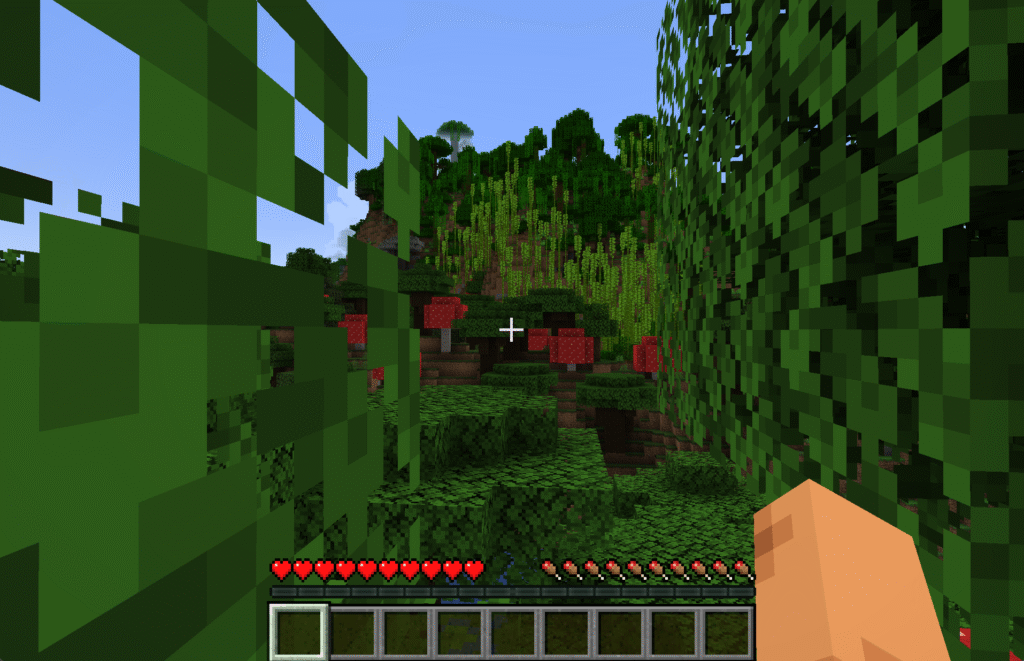
あとはいつも通り、マイクラの世界をお楽しみください!
おっと!開始からジャングル発見!!
無料サーバーでの注意点など
あくまで無料サーバーですので、有償サービスとは異なる点があります。
こちらのページに一覧でまとまっていますが、実際に直面した点などをお伝えしたいと思います。
ほぼ毎日期間延長が必要
無料サーバーは最大で36時間(ゲームの種類に依存します)の利用期間となっていて、都度手動での更新が必要になります。
さらに契約期間が12時間を切るまで更新できないようになっていますので、更新時間も限られてきます。
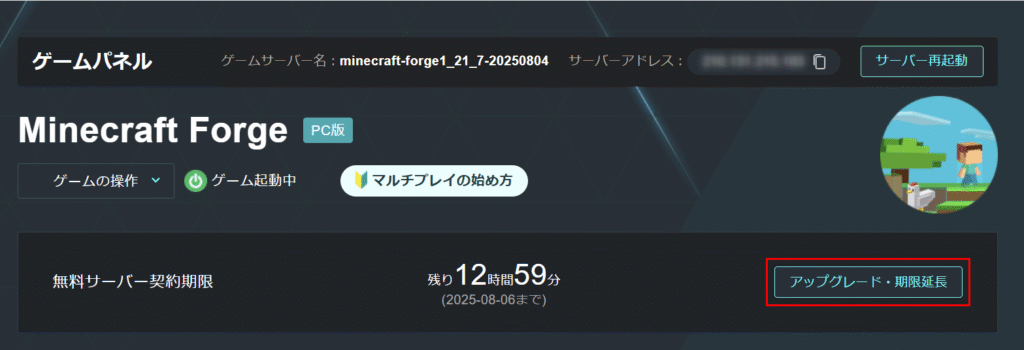
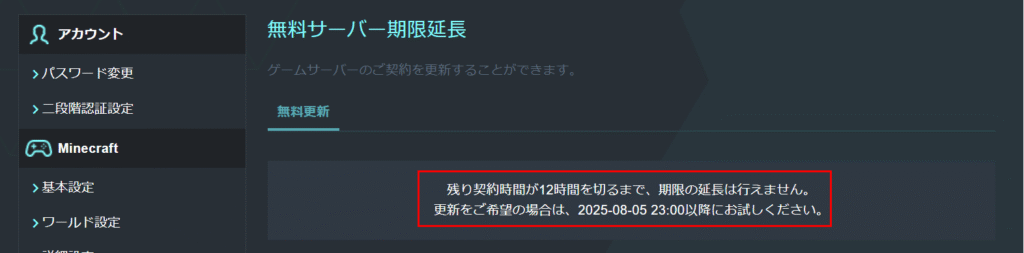
定期的な更新が必要なので結構面倒でした。。
労力を考えると有料サーバーでもいいかもしれませんね。
ワールドのアップロードはできない
無料サーバーではワールドのアップロードはできないようになっています。
新規ワールドで遊ぶ場合は問題ありませんが、誰かが作ったワールドで遊ぶ場合は有料サーバーが必要になります。
ゲーム変更がスムーズにできない
例えば、Minecraft Forgeから統合版(BEDROCK EDITION)に変更したいような場合、無料サーバーでは一度削除して作り直す必要があります。
有料サーバーの場合はこのあたりの制限もなくなります。
XServer GAMEs利用時のヒント
『XServer GAMEs』を利用する上でのヒントを記載します。
実際に利用する上での参考にしていただければと思います。
トラブルシューティング
よくあるトラブルと解決方法をまとめておきます。
サーバーに接続できない場合
サーバー接続時に「Can’t connect to server」と表示されて接続できない場合は、以下を確認します。
- バージョンの確認
マイクラクライアントとサーバーのバージョンが完全に一致しているか確認します。
ゲームパネルの「基本設定」でバージョンを確認できます。 - サーバーの起動状態を確認
ゲームパネルで「稼働中」になっているか確認します。
停止している場合は「起動」ボタンをクリックして起動しましょう。 - IPアドレスのコピーミス
サーバーアドレスを再度コピー&ペーストします。
余計なスペースが入っていないか確認してください。 - ファイアウォール設定
Windows OS上のファイアウォールでマインクラフトの接続が許可されているかを確認します。
その他のセキュリティソフトがブロックしていないかも確認します。
サーバーが重い・ラグがある場合
こちらの場合は以下のような対策を検討します。
- 描画距離を下げる:ゲームパネルの「ワールド設定」で描画距離を8チャンク程度に設定します。
- エンティティ数を制限:動物や敵MOBを減らすことも有効です。
- MODを減らす:無料プランでは軽量なMODのみ使用します。MODを色々使ってみたい場合は有料サーバーを検討します。
- プレイ人数を制限:無料サーバーは2〜4人を推奨します。プレイ人数を増やしたい場合は有料サーバーを検討します。
ワールドデータが消えた場合
こちらは契約期間終了後にサーバーが削除されたなどが考えられます。
無料プランではバックアップ機能も制限されていますので、バックアップ管理をきちんとするなら、やはり有料サーバーをおすすめします。
対策としては以下のようになります。
- 定期的にワールドをダウンロード(有料プランが必要)
- 重要な建築物はスクリーンショットで記録
- 長期プレイする場合は有料プランへの移行を検討
MODが動作しない場合
以下を確認しましょう。
いずれのケースもMODが動作する前提条件を満たしていないことが多いです。
- サーバータイプとMODの互換性
Forge用MOD → Forgeサーバーで起動
Fabric用MOD → Fabricサーバーで起動 - MODのバージョン
マイクラのバージョンとMODのバージョンが一致しているか - 必須MODの確認
前提MOD(例:Minecraft Forge、Fabric API)がインストールされているか
パフォーマンス最適化ガイド
無料サーバーで快適に遊ぶための最適化設定をまとめておきます。
サーバー側の設定
サーバー側の基本設定の推奨値例を記載します。
| 項目 | 推奨設定 | 理由 |
|---|---|---|
| 描画距離 | 6〜8チャンク | サーバー負荷を軽減 |
| 最大プレイ人数 | 2〜4人 | 無料プランのスペックに適した人数 |
| 動物のスポーン | 制限する | エンティティ数を減らしてパフォーマンス向上 |
| 敵MOBのスポーン | 必要に応じてOFF | 平和的にプレイする場合は無効化 |
その他のパフォーマンスを最適化するためのワールド設定のコツとして以下があります。
- 構造物の生成を調整:村や要塞などの生成頻度を下げる
- バイオームをシンプルに:ワールド生成タイプを「フラット」や「スーパーフラット」にする(建築メイン向け)
- レッドストーン回路を最小限に:自動装置は必要最小限にとどめる
クライアント側の設定
クライアント側の設定としては以下があります。
- 描画距離:8チャンク以下
- グラフィック:処理優先
- 雲の描画:OFF
- パーティクル:最小
- スムースライティング:OFF
- エンティティの影:OFF
Java版ではこちらの設定にも気を付けましょう。
- メモリ割り当て:ランチャー設定で2GB〜4GB割り当て
- OptiFineの導入:軽量化MODで動作を安定化
他サービスとの比較表
マイクラサーバー構築には色々な方法があります。
代表的な構築方法についてまとめておきます。
| サービス | 初期費用 | 月額費用 | メリット | デメリット |
|---|---|---|---|---|
| 『XServer GAMEs』(無料) | 0円 | 0円 | 完全無料、簡単設定 | 36時間ごとに更新必要、機能制限あり |
| 『XServer GAMEs』(有料) | 0円 | 約1,000円〜 | 自動更新、高性能、バックアップ機能 | コストがかかる |
| ConoHa VPS | 0円 | 約1,000円〜 | 高い自由度、スペック選択可 | サーバー知識が必要 |
| Realms(公式) | 0円 | 約930円 | 公式の安心感、簡単操作 | MOD非対応、カスタマイズ制限 |
| 自宅サーバー | PC代 | 電気代のみ | 完全な自由、コスト最小 | 24時間稼働必要、セキュリティリスク |
『XServer GAMEs』を選ぶべき人
他サービスを選ぶべき人
よくある質問(FAQ)
Q1. 無料サーバーはいつまで使えますか?
最大36時間ごとに手動で更新すれば、無期限で使用できます。
ただし、契約期間が12時間を切らないと更新できないため、ほぼ毎日ログインして更新作業が必要です。
Q2. 友達は何人まで参加できますか?
無料プランでは推奨プレイ人数は2〜4人です。
これ以上参加するとサーバーが重くなる可能性があります。
Q3. スマホ版(統合版)とJava版は一緒に遊べますか?
通常は遊べません。
サーバー作成時に「統合版(BEDROCK EDITION)」を選択すればスマホ・iPhone・スイッチ・Xboxから接続できます。
「Java版」を選択すれば、PC(Java版)のみが接続できます。
Q4. サーバーが停止していても契約時間は消費されますか?
はい、サーバーが停止していても契約時間は経過します。
Q5. 無料から有料プランへの移行は簡単ですか?
無料プランから直接の移行はできません。
一度無料サーバーを削除し、新たに有料プランで申し込む必要があります。
その際、ワールドデータは引き継げないため注意が必要です。
Q6. MODは使えますか?
はい、ForgeやFabricを選択すれば使用できます。
ただし無料プランではサーバー性能が限られているため、軽量なMODの使用を推奨します。
Q7. クレジットカード登録は必要ですか?
無料プランの場合、クレジットカード登録は不要です。
メールアドレスだけで利用開始できます。
Q8. サーバーのバックアップは取れますか?
ワールドのダウンロード機能は有料プラン限定です。
無料プランではバックアップが取れないため、重要なワールドの場合は定期的にスクリーンショットを撮るなどの対策が必要です。
Q9. サーバーアドレスは変わりますか?
基本的に変わりませんが、サーバーを削除して再作成すると変わります。
Q10. ポート開放は必要ですか?
必要ありません。
XServer GAMESが全て設定してくれるため、ポート開放などの複雑な作業は不要です。
まとめ
本記事では『XServer GAMEs』を利用した無料のマイクラサーバーを構築してみました。
無料でもここまでできれば十分と感じています。
手動での更新が面倒な場合やもっと大勢で遊びたい場合は有料サーバーを検討ください。
有料サーバーも3日から契約できるプランがありますので、まずは試してみてから。といったことも可能です。


コメント